 切り取り
[編集/表示(E)]→[切り取り(T)]
|
 コピー
[編集/表示(E)]→[コピー(C)]
|
 貼り付け
[編集/表示(E)]→[貼り付け(P)]
|
グリッドシートウィンドウで
【切り取り】や
【コピー】でクリップボードに保存したデータを、指定した場所に貼り付けます(
『セルのデータを移動・コピーする』を参照)。
また、図形コンテナウィンドウでコピーしたポリゴンデータを貼り付けることができます(
 操作方法の例2)
を参照)。
操作方法
例1)モデルウィンドウに表示しているモデル図をコピーし、Wordで作成しているデータへ貼り付ける
- モデルウィンドウをアクティブ(入力できる状態)にします。
- プルダウンメニューから[編集/表示]→[コピー]を選択します。
- Wordを起動し、開いたデータの挿入するところへカーソルを移動します。
- Wordの【貼り付け】コマンドを実行すると、現在のカーソル位置にモデル図が挿入されます。
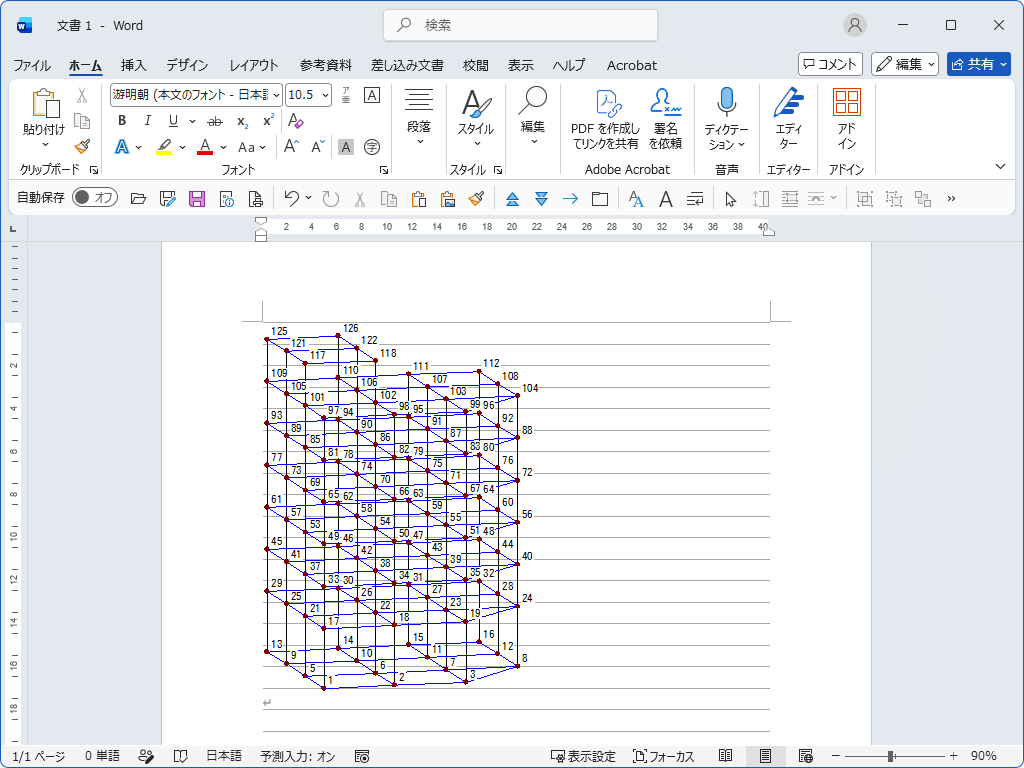 |
| Wordへコピーした例 |
|---|
例2)図形コンテナウィンドウに表示しているはり(8-9)のポリゴンをコピーし、はり(1-2)のグラフへ貼り付ける
- はり(8-9)のグラフを図形コンテナウィンドウに表示します。
- コピーするポリゴンを選択します。選択したポリゴンは赤色に変わります。
- プルダウンメニューから[編集/表示]→[コピー]を選択します。
- はり(1-2)のグラフを図形コンテナウィンドウに表示します。
- プルダウンメニューから[編集/表示]→[貼り付け]を選択すると、はり(1-2)のグラフにはり(8-9)のポリゴンが挿入されます。


